mardi 30 octobre 2018

La création d'un tableau simple

Vous souhaitez obtenir ce petit tableau récapitulant et cumulant les recettes des salles de spectacle de votre commune sur les six premiers mois de l'année ?

Voici les différentes étapes pour y parvenir

Commencez toujours par travailler le contenu du tableau avant de vous attaquer à sa présentation.

1)     Travailler le contenu du tableau
A)   Saisir les données non calculables
  • Pour écrire dans une cellule, cliquez dans la cellule puis tapez le texte (nombre ou texte) et validez en déplaçant le curseur dans une autre cellule.
  • Ne saisissez pas le symbole monétaire €.  Vous l'ajouterez automatiquement lors de l'étape de mise en forme.
  • Pour modifier le contenu d'une cellule, double cliquez dessus.
  • Pour effacer la totalité du contenu d'une cellule, sélectionnez-la puis appuyez sur la touche SUPPR de votre clavier.
Vous devez obtenir cette première ébauche.


B)    Effectuer les calculs

1) Total par salle
  • Cliquez dans la cellule H3 qui doit contenir le cumul des recettes mensuelles pour le ciné Melies
  • Appuyez sur le bouton Σ (Somme automatique)
  • Excel va pré-sélectionner les cellules à cumuler. Vérifiez qu'il s'agit des bonnes cellules.


  • Validez en appuyant sur la touche Entrée du clavier.
  • Recopiez le calcul. 
En effet, la méthode de calcul pour le cumul des recettes mensuelles des 2 autres salles est identique. Pointez la souris sur le petit carré situé à l'extrémité inférieure droite de la cellule H3 puis dès qu'une petite croix apparaît, faites glisser la souris sur les cellules H4 et H5.
2) Total par mois
  • Cliquez dans la cellule B6 qui doit contenir le cumul des recettes des trois salles pour le mois de janvier
  • Appuyez sur le bouton Somme automatique Σ
  • Excel va pré-sélectionner les cellules à cumuler.
  • Validez en appuyant sur la touche Entrée du clavier.
  • Recopiez le calcul sur les cellules C6 à G6
3) % ciné
Que représentent les recettes du ciné-Mélies par rapport au total mensuel des recettes ? Pour cela, il faut diviser le chiffre du cine melies de janvier (B3) par rapport au total général de janvier (B6)
  • Cliquez dans la cellule B7
  • Tapez = puis saisissez la formule de calcul B3/B6
  • Validez
  • Recopiez la formule de calcul sur les cellules C7 à G7
C)   Enregistrer le classeur

Cliquez sur FICHIER ENREGISTRER
Donnez un nom significatif à votre tableau afin de pouvoir le retrouver plus facilement ultérieurement.

2) Travailler la présentation du tableau
    A)   La mise en forme du tableau
Avant d'effectuer un choix de mise en forme, commencez toujours par sélectionner les cellules dont vous souhaitez modifier la présentation. Sinon, seule la cellule en cours d’utilisation sera concernée.
Le ruban « Accueil » permet d’appliquer les choix les plus courants de mise en forme.


Pour ajouter le symbole €
  • Sélectionnez les cellules concernées
  • Appuyez sur le bouton Format Nombre Comptabilité

Excel a automatiquement ajouté, sur toutes les cellules sélectionnées, le symbole € et deux décimales après la virgule

  • Appuyez sur le bouton "Réduire les décimales" pour enlever les deux décimales non significatives

B)    La mise en page


Cliquez sur FICHIER/IMPRIMER

L’écran se divise en deux parties :
A gauche les options de mise en page et d’impression et à droite l’aperçu de votre feuille


Le bouton Orientation pour basculer portrait / paysage
          
3)     Imprimer le classeur
4)     Fermer le classeur

mardi 17 mai 2016

Consolider des tableaux

La consolidation permet de synthétiser des données à partir de données figurant sur des feuilles de calcul distinctes situées soit dans le même classeur ou soit dans des classeurs différents. 

Par exemple, si vous disposez d’un tableau des dépenses pour chaque commune de votre département, vous pouvez vous servir de la consolidation pour rassembler ces chiffres dans une feuille de calcul de dépenses départementale.
Vous disposez des ventes mensuelles des 3 agences de votre entreprise. La consolidation va vous permettre de créer une feuille mensuelle globale.


Il existe deux méthodes pour consolider les données :
  • Consolider par position : A n’utiliser que si les données de plusieurs zones source sont organisées dans le même ordre et utilisent les mêmes étiquettes de lignes. La disposition des données doit être rigoureusement la même dans chacun de vos tableaux sources
  • Consolider par catégorie : Lorsque les données de plusieurs zones source sont organisées différemment, mais possèdent les mêmes étiquettes de lignes et de colonnes 
Les manipulations sont quasiment identiques pour les deux méthodes.
  1. Commencez par ouvrir tous les classeurs à cumuler.
  2. Positionner le curseur dans la feuille récapitulative, c’est-à-dire là où vous souhaitez faire apparaître le cumul.
  3. Dans la feuille de calcul récapitulative, cliquez sur la cellule à partir de laquelle vous souhaitez faire apparaître les données consolidées.
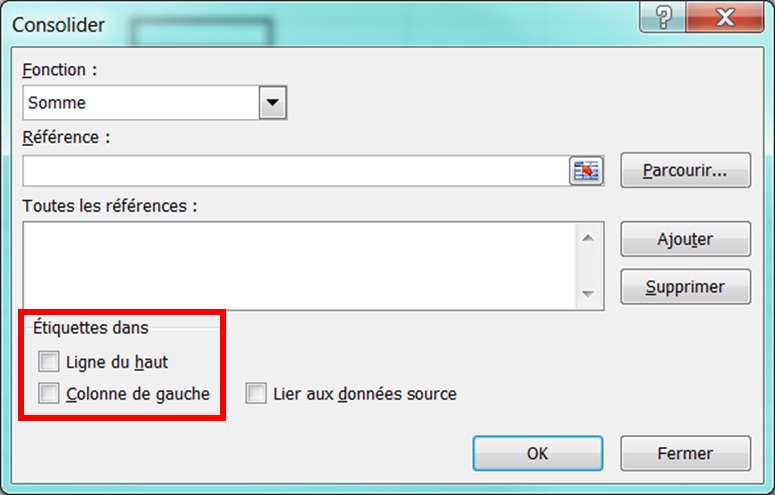
  4. Cliquer sur l'onglet Données et choisissez Consolider dans le groupe "Outils de données". Une boîte de dialogue s'affiche.
  5. Choisir le type de calcul à effectuer, par défaut la somme


puis pour chaque zone de feuille de calcul à consolider 


Consolidation par position

  • Sélectionner les données à cumuler dans la feuille de calcul source. 
  • Dans la boîte de dialogue Consolider, cliquez sur Ajouter
  • L’adresse de la plage de cellules s’inscrit dans la zone « toutes les références »
  • Recommencer jusqu'à que toutes vos zones à cumuler s'affichent dans la zone « toutes les références »


Une fois la sélection de l’ensemble des plages sources à cumuler effectuée, valider par « Entrée »

Consolidation par étiquette


Procéder comme la consolidation par position
Mais lors de la sélection de chaque plage de données source, il faudra impérativement sélectionner les étiquettes de titre des colonnes et/ou des lignes.

 Dans la boîte de dialogue de consolidation, activer les cases à cocher situées sous Étiquettes dans, qui indiquent l’emplacement des étiquettes dans les plages source Ligne du haut, Colonne de gauche ou les deux.
Toutes les cellules qui possèdent les mêmes étiquettes seront cumulées ensemble.
Une seule ligne ou colonne par étiquette distincte s’affichera dans le résultat cumulé.

Toutes les étiquettes qui ne correspondent pas à celles situées dans les autres zones source génèrent des lignes ou des colonnes distinctes dans la consolidation

L'actualisation

Cocher la case "Lier aux données source" si vous désirez établir un lien entre les tableaux source et le tableau consolidé.

Toute modification effectuée à l’intérieur d’un tableau source sera automatiquement reportée dans le tableau consolidé.


mercredi 11 mai 2016

Utiliser des noms

Un nom défini représente une cellule ou une plage de cellules.

Attribuer un nom à une plage de cellules permet de se servir de ce nom, plutôt que des adresses de cellules, dans une formule de calcul afin de rendre celle ci plus compréhensible.
Ainsi, la formule =somme(B2:B45) est moins explicite que
=somme(Frais_deplacement_mars) 

Dans celle ci, la zone B2:B45 est représentée par le nom Frais_deplacement_mars

Ce nom peut aussi servir pour atteindre directement une zone particulière d'une feuille
Pour attribuer un nom à une cellule ou une plage de cellule
1) Sélectionner la cellule ou la plage de cellules à nommer.
2) Cliquer sur la zone "nom" située à l'extrémité gauche de la barre de formules
3) Taper le nom (255 caractères max, pas d'espace)
4) Ne pas oublier de valider en appuyant sur la touche "Entrée"

Par défaut, ce nom sera reconnu dans l’ensemble des feuilles de calcul du classeur

Autre solution : Utiliser la rubrique Nom située dans l’onglet formule

1)   Sélectionner la cellule ou la plage de cellules à nommer.

2)   Cliquer sur l’onglet Formules dans le ruban puis Définir un nom (Define Name)

3)   Dans Le dialogue qui s’ouvre, taper le nom que vous souhaitez attribuer à la cellule.

4)   Indiquer si le nom est valable pour tout le classeur ou juste pour la feuille active

5)  Valider par "Entrée
Règles de nommage
Un nom ne peut excéder 255 caractères, ni contenir d'espace. Seuls, les lettres, chiffres, points et le soulignement _ sont acceptés.
Un nom de cellule
ne peut non plus être identique à une adresse de cellules.
De plus, le premier caractère d'un nom ne peut être qu'une lettre ou le caractère _ 
Définir des noms à partir d’une sélection de plages de cellules

Les tableaux comportent déjà des en-têtes de colonne explicites. Pourquoi ne pas s’en servir pour nommer les plages du tableau ?

1) Sélectionner la plage à laquelle attribuer un nom, y compris les étiquettes de colonnes et/ou de lignes.


2) Dans le ruban, sélectionner l'onglet Formules puis "Depuis la sélection" (Create from selection)


3) Dans la boîte de dialogue, indiquer si Excel doit utiliser les libellés de la  première ligne (Produit, production,...chiffre d'affaire TTC) et/ou de la première colonne (Rosiers, oliviers...Bonzai) pour nommer les zones de cellules.

4) Dans notre exemple, nous allons cocher uniquement ligne du haut car nommer les lignes ne va pas nous servir.
Désormais, chaque colonne de notre tableau porte un nom. Par exemple, vente se réfère aux cellules C5:C9. Les noms font uniquement référence aux cellules contenant des valeurs et excluent les étiquettes  existantes.
Cela va rendre les formules de calcul plus claires.
La formule =Production-Vente est plus rapide à comprendre que =B5-C5

Utiliser un nom dans un calcul
Pour utiliser un nom lors de la saisie d’une formule de calcul, il suffit de taper le nom ou de le sélectionner à partir d'une liste.


  • Taper la première lettre du nom et sélectionner le nom dans la liste qui s'affiche.
  • Ou, dans l'onglet Formules, cliquer sur Utiliser dans la formule (Use in formula) et sélectionner le nom que vous souhaitez utiliser.
  • Ou lors de la saisie de la formule, appuyer sur la touche de fonction F3 qui permet d’appeler la liste des noms lors de la saisie d’une formule.
Si le nom est mal orthographié ou a été supprimé, le message d'erreur #NOM s'affiche.
Le gestionnaire de noms
 
Le « Gestionnaire de noms » (Name manager) situé dans le groupe « noms définis » de l’onglet « Formules » permet de modifier ou de supprimer un nom défini.